Showing posts with label PC. Show all posts

Wednesday, December 23, 2015

Cara Menggunakan Psiphon di PC dengan Proxy & Inject

Psiphon

Psiphon merupakan sejenis aplikasi VPN klien, tapi Psiphon tidak hanya menggunakan teknologi VPN dalam menyediakan fitur sebuah VPN melainkan juga menggunakan teknologi HTTP dan SSH. Kegunaan VPN klien salah satunya untuk membuka Situs yang diblokir, kadang juga bisa mempercepat koneksi Internet, yang spesial dari Psiphon adalah ia bisa dipakai untuk berinternet gratis, walaupun pengguna tidak mempunyai Paket Internet atau Pulsa dengan Psiphon mereka bisa mengakses Internet layaknya memakai kuota, tapi tentu tidak semua Provider bisa dibypass menggunakan Psiphon hanya Provider tertentu saja yang bisa. Fungsi utama dari Psiphon adalah sebagai VPN yang menyediakan Privasi dan Keamanan bagi yang menggunakannya, jika mau mencoba Psiphon tidak ada salahnya walau hanya ingin sekedar mencoba atau untuk mendapatkan Privasi saat berselancar di dunia maya. Dibawah dibahas cara mengkoneksikan Psiphon dengan tiga cara yaitu via Internet langsung, Inject, dan Proxy.

Cara Koneksi Psiphon PC Direct
1. Buka Psiphon
2. Untuk mengkoneksikan Psiphon secara langsung tinggal klik tombol Connect
Psiphon3
3. Selesai
Psiphon3

Cara Koneksi Psiphon PC dengan Inject
1. Buka Psiphon dan start Inject
2. Pergi ke Settings, pilih Upstream Proxy, isikan IP Inject [ 127.0.0.1 ] ke kolom Hostname dan Port Inject ke kolom Port, jika sudah pilih Apply Changes
Psiphon3
3. Koneksikan Psiphon
Psiphon3
4. Selesai
Psiphon

Cara Koneksi Psiphon PC dengan Proxy
1. Buka Psiphon
2. Pergi ke Settings, pilih Upstream Proxy, masukkan Proxy ke kolom Hostname dan Port ke kolom Port, jika sudah klik Apply Changes
Psiphon3
3. Lalu koneksikan Psiphon seperti biasa, klik tombol Connect
Psiphon3
Psiphon3


Cara Menggunakan Psiphon di PC, Komputer, Laptop, Menggabungkan Psiphon Dengan Inject, Injek, Proxy, Membuka Situs Yang Diblokir, VPN Klien, Mempercepat Internet.
Baca selengkapnya

Thursday, December 17, 2015

Cara Berbagi Koneksi Internet via WiFi

Share PC Internet Through WiFi

Pada tutorial sebelumnya kita membahas Cara membuat Hotspot menggunakan CMD, tapi hanya sekedar membuat untuk mengkoneksikan perangkat melalui WiFi. Dengan sebuah WiFi kita bisa melakukan banyak hal ke perangkat yang terkoneksi, seperti salah satunya membagikan koneksi Internet yang sedang dipakai, koneksi Internet yang bisa dibagikan bisa bermacam" baik itu Internet dari Modem ataupun Internet yang didapatkan melalui aplikasi lain seperti VPN. Untuk membagikan koneksi Internet tentu kita harus punya koneksi Internet baik itu dari Modem atau sumber lain, selanjutnya kita akan membagikannya melalui Driver Hotspot yang bernama Microsoft Virtual WiFi bisa dibuat dengan mengkuti tutorial ini Cara Membuat Hotspot menggunakan CMD. Dan untuk Membagikan Internet melalui Hotspot WiFi bisa ikuti Tutorial dibawah.

Cara Membagikan Koneksi Internet melalui WiFi
1. Buka "Network and Sharing Center"
Network and Sharing
2. Di bagan bagian kiri pilih "Change adapter settings"
Network and Sharing Center
3. Pilih Driver yang digunakan untuk berinternet, kalau mau membagikan koneksi Internet dari VPN tinggal pilih driver VPN itu, tapi disini penulis menggunakan Modem dengan Profil/APN Internet [ Modem ], klik kanan > Properties
Network Connection Windows 7
4. Pergi ke Tab Sharing > centang "Allow other network users to connect through this computer's Internet connection" > pada "Select a private network connection" ganti dengan Driver Hotspot biasanya bernama Microsoft Virtual WiFi, jika sudah klik OK.
Share Internet Connection
5. Selesai, tinggal kita coba menghidupkan Hotspot dan tes apakah bisa digunakan Interent dengan Gadget lain
Shared Internet Connection


Cara Membagikan Koneksi Internet Melalui Hotspot, Sharing Koneksi Internet Lewat WiFi, Tethering Via Laptop, Berbagi Internet Komputer Ke HP.
Baca selengkapnya

Wednesday, December 16, 2015

Cara Membuat Hotspot menggunakan CMD

Cara Membuat Hotspot menggunakan CMD

WiFi memungkinkan dua atau lebih perangkat saling terkoneksi tanpa memerlukan kabel. Zaman sekarang Gadget dikeluarkan sudah dilengkapi perangkat WiFi, semakin banyak Gadget yang memiliki WiFi semakin banyak pula yang menyediakan tempat untuk berinternet via WiFi atau sebutannya adalah Hotspot. Hotspot banyak ditemukan di tempat" publik seperti di dalam Mall, Perpustakaan, dll. Bahkan di sekolah pun sudah dipasangi Hotspot, sehingga murid tidak perlu repot lagi untuk berinternet dan mencari Informasi, dengan modal perangkat yang ada WiFi mereka sudah bisa berselancar di Dunia Maya. Dalam menyediakan Hotspot kita bisa memesan ke sebuah ISP [ Internet Service Provider ] seperti Telkom, jika kita memesan dari ISP tentu kita akan mendapatkan koneksi Internet di dalam Hotspot itu . Sementara Hotspot dalam artian sebenarnya tidak selalu identik dengan adanya koneksi Internet dalam Hotspot tersebut, kita bisa menggunakan Hotspot walaupun tanpa adanya koneksi Internet, misalna untuk mengirim File, mengendalikan Perangkat, dll. Kita bisa menggunakan Hotspot sesuai keperluan kita sendiri, seperti untuk melakukan hal" tadi, menggunakan Hotspot untuk keperluan sendiri tentu kita harus membuat Hotspot itu sendiri. Salah satu cara membuat Hotspot adalah dengan Laptop/Komputer yang memiliki WiFi, kita bisa menggunakan fitur CMD dari OS Windows untuk membuatnya.

Cara Membuat Hotspot menggunakan CMD
1. Buka CMD dengan cara tekan tombol Windows+R, ketik cmd lalu Enter/OK
How To Open CMD
2. Pada CMD masukkan perintah ini untuk membuat Hotspot
netsh wlan set hostednetwork mode=allow ssid=NamaHotspot key=PasswordHotspot
*ssid adalah tempat utk mengedit Nama Hotspot, sementara key untuk mengedit Password Hotspot*
CMD Create Hotspot
3. Jika Hotspot sukses dibuat akan muncul log seperti dibawah
CMD Success Create Hotspot
4. Sampai tahap ini berarti Hotspot sudah berhasil dibuat, kita tinggal menghidupkannya dengan mengetik perintah ini ke CMD
netsh wlan start hostednetwork
CMD Start Hotspot
5. Kalau Hotspot berhasil dihidupkan ditandai dengan tulisan The hosted network started, seperti dibawah, atau kita bisa melihatnya dari Network and Sharing Center
CMD Success Start Hotspot
Hotspot Network and Sharing Center
6. Untuk Mematikan Hotspot gunakan perintah ini
netsh wlan stop hostednetwork
CMD Stop Hotspot

Tips supaya tidak perlu mengetikan perintah setiap kali menghidupkan/mematikan Hotspot, kita bisa membuat sebuah file .bat dari perintah tersebut sehingga untuk menghidupkan/mematikan Hotspot kita hanya perlu mengeksekusi  file .bat tersebut, cara membuatnya seperti berikut
Membuat Shortcut Menghidupkan  Hotspot
1. Buka Notepad, ketikan perintah untuk menghidupkan Hotspot
netsh wlan start hostednetwork
Notepad CMD Syntax
2. Save notepad tersebut kedalam ekstensi .bat
Save Notepad in Bat

Membuat Shortcut Mematikan Hotspot
1. Buka Notepad, ketikan perintah untuk menghidupkan Hotspot
netsh wlan stop hostednetwork
Notepad CMD Syntax
2. Save notepad tersebut kedalam ekstensi .bat
Save Notepad in Bat

Kita hanya bisa menggunakan Hotspot ini untuk memanajemen perangkat yang saling terkoneksi, belum bisa digunakan untuk berbagi koneksi Internet, untuk membagikan koneksi Internet akan dibahas pada Tutorial berikutnya.


Cara Membuat Hotspot Windows 7,  Hotspot CMD, Membuat Portable Hotspot di PC, Membuat Hotspot di Laptop, Komputer, Cara Mengkoneksikan WiFi, Menghubungkan WiFi, Membuat WiFi Hotspot sendiri Gratis.
Baca selengkapnya

Sunday, December 6, 2015

Cara Mengetahui Listen Port Inject Internet Gratis

Listen Port Checker

Inject/Injek adalah Software Portable yang didalamnya berisi Payload berguna sebagai Aplikasi untuk memperoleh koneksi Internet Gratis, sementara Payload adalah kombinasi dari Bug/Celah ISP, Metode yang digunakan, serta Kode/Syntax lain yang mempengaruhi berhasil/tidaknya Internet Gratis. Inject biasanya bertebaran di grup" Phreaker di Facebook, dan umumnya digabungkan dengan Bitvise atau aplikasi lain, sehingga menggunakan Forwarding Port untuk mensinkronisasikan kedua Aplikasi, untuk memforward port pengguna harus mengetahui Listen Port dari Inject tersebut, dari banyaknya Inject ada yang tidak dicantumkan berapa Listen Port Inject tersebut, kalau ada kontak yang bisa dihubungi mungkin kita bisa menanyakannya tapi bagaimana kalau tidak, dan yang menshare/membuat bahkan tidak tahu Listen Port nya ?
Untuk mengetahui Listen Port suatu Inject kita bisa menggunakan Software Listen Port Checker seperti namanya berguna untuk mengecek Listen Port dari suatu Aplikasi selain menggunakan Listen Port Checker beberapa cara lain juga ada seperti Tutorial yang sudah ada di bawah, 

Software Cara Mengetahui Listen Port Inject
- Listen Port Checker download Disini

Cara Mengetahui Listen Port Inject
1. Buka dan Start Inject yang ingin dikehaui Listen Portnya
Inject Tidak Ada Listen Port
2. Buka Task Manager [ CTRL+SHIFT+ESC ]
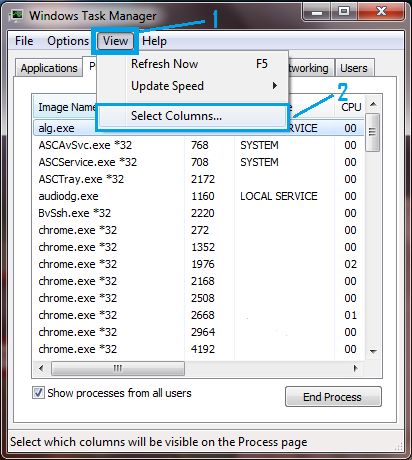
3. Menampilkan PID, kalau kolom PID sudah tampil bisa skip step ini
Task Manager>View>Select Columns> Centang PID ( Process Identifier ) > OK
Task Manager View Columns
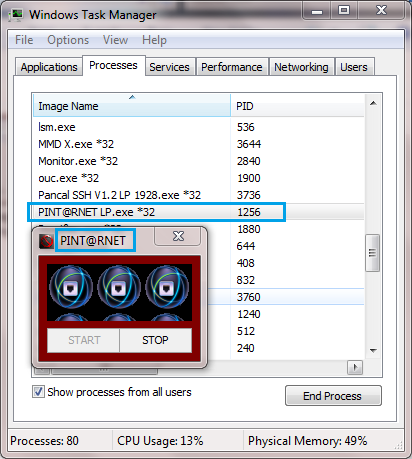
4. Cari PID dari Inject yang digunakan dan Ingat PID nya
PID Injek/Inject
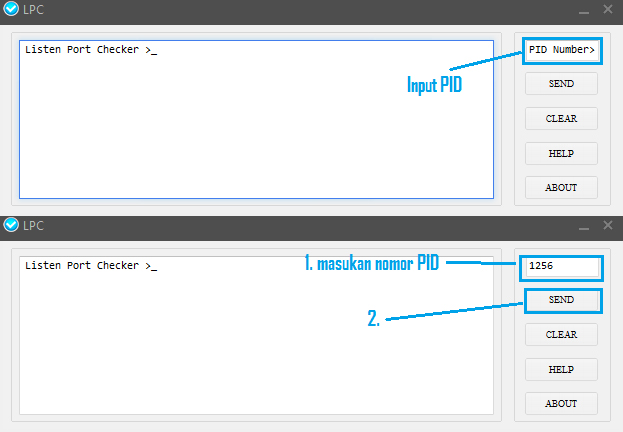
4. Buka Listen Port Checker, masukkan PID Inject ke kolom PID Number di bagian kanan atas, lalu klik Send
Listen Port Checker
5. Dan Listen Port akan ditampilkan sesuai dengan nomor PID tersebut, sekarang kita bisa menggunakan Inject nya :)
Listen Port Checker


Cara Menampilkan LP Injek, Cara Mengetahui Listen Port Inject, Cara Menggunakan Listen Port Checker, Mengetahui Listen Port Software, Menampilkan Listen Port Aplikasi.
Baca selengkapnya