Showing posts with label Aplikasi & Software. Show all posts

Wednesday, December 23, 2015

Cara Menggunakan Psiphon di PC dengan Proxy & Inject

Psiphon

Psiphon merupakan sejenis aplikasi VPN klien, tapi Psiphon tidak hanya menggunakan teknologi VPN dalam menyediakan fitur sebuah VPN melainkan juga menggunakan teknologi HTTP dan SSH. Kegunaan VPN klien salah satunya untuk membuka Situs yang diblokir, kadang juga bisa mempercepat koneksi Internet, yang spesial dari Psiphon adalah ia bisa dipakai untuk berinternet gratis, walaupun pengguna tidak mempunyai Paket Internet atau Pulsa dengan Psiphon mereka bisa mengakses Internet layaknya memakai kuota, tapi tentu tidak semua Provider bisa dibypass menggunakan Psiphon hanya Provider tertentu saja yang bisa. Fungsi utama dari Psiphon adalah sebagai VPN yang menyediakan Privasi dan Keamanan bagi yang menggunakannya, jika mau mencoba Psiphon tidak ada salahnya walau hanya ingin sekedar mencoba atau untuk mendapatkan Privasi saat berselancar di dunia maya. Dibawah dibahas cara mengkoneksikan Psiphon dengan tiga cara yaitu via Internet langsung, Inject, dan Proxy.

Cara Koneksi Psiphon PC Direct
1. Buka Psiphon
2. Untuk mengkoneksikan Psiphon secara langsung tinggal klik tombol Connect
Psiphon3
3. Selesai
Psiphon3

Cara Koneksi Psiphon PC dengan Inject
1. Buka Psiphon dan start Inject
2. Pergi ke Settings, pilih Upstream Proxy, isikan IP Inject [ 127.0.0.1 ] ke kolom Hostname dan Port Inject ke kolom Port, jika sudah pilih Apply Changes
Psiphon3
3. Koneksikan Psiphon
Psiphon3
4. Selesai
Psiphon

Cara Koneksi Psiphon PC dengan Proxy
1. Buka Psiphon
2. Pergi ke Settings, pilih Upstream Proxy, masukkan Proxy ke kolom Hostname dan Port ke kolom Port, jika sudah klik Apply Changes
Psiphon3
3. Lalu koneksikan Psiphon seperti biasa, klik tombol Connect
Psiphon3
Psiphon3


Cara Menggunakan Psiphon di PC, Komputer, Laptop, Menggabungkan Psiphon Dengan Inject, Injek, Proxy, Membuka Situs Yang Diblokir, VPN Klien, Mempercepat Internet.
Baca selengkapnya

Saturday, December 12, 2015

Cara Membuat Poweramp Full Version [ Can't verify Poweramp License ]

How To Make Poweramp Full Version

Poweramp merupakan salah satu Pemutar Musik terbaik di Android, terkenal dan memiliki reputasi dikalangan pengguna Android dan para Penggemarnya, untuk mendapatkan Poweramp kita bisa mengunduhnya dengan gratis di Play Store tapi dengan masa aktif selama 15 hari, setelah itu Poweramp akan FC sendiri kalau kita tetap membukanya, Aplikasi berkualitas seperti Poweramp tidak luput dari pembajakan, sudah banyak yang mencoba membobol keamanan Poweramp untuk mendapatkan versi Full Version dengan Gratis, dan memang mereka berhasil membuat Poweramp menjadi Full Version, tapi celah yang merugikan pasti akan segera diperbaiki, begitupun Poweramp, bug/error akan dihilangkan dengan sentuhan Developernya. Pengguna yang sudah mencoba Poweramp mungkin akan mengalami masalah saat tidak bisa mengaktifkan Poweramp, ditandai dengan muncul notifikasi seperti "Can't verify Poweramp License", dan jika tidak diatasi Poweramp tidak akan bisa dibuka setelah beberapa kali muncul error seperti itu. Tulisan error nampak seperti ini
Can't verify Poweramp License, Sorry, but Poweramp can't verify the purchase through Google Play License Verification/APM. Cause: unknown / unknown. Already Purchased? Get Support.
Untuk Mengatasi "Can't verify Poweramp License" atau untuk Mengaktifkan Poweramp bisa mencoba cara dibawah, sudah dicoba dan Poweramp bisa dibuka dan digunakan dengan normal lagi.

Aplikasi Cara Membuat Poweramp Full Version
- Lucky Patcher download Disini
- Poweramp Unlocker download Disini

Cara Membuat Poweramp Full Version
1. Close Poweramp jika sedang dijalankan, lalu buka Lucky Patcher
2. Cari Poweramp dan klik/sentuh sekali, akan muncul opsi dibawahnya, lalu pilih "Open Menu of Patches"
Lucky Patcher Poweramp Full Version
3. Pilih "Custom Patch"
Lucky Patcher Poweramp Full Version
4. Pilih "patch.by.sanx_com.maxmpz.audioplayer"
Lucky Patcher Poweramp Full Version
4. Pilih "Apply"
Lucky Patcher Poweramp Full Version
5. Tunggu proses Patching
Lucky Patcher Poweramp Full Version
6. Selesai Patching, pilih OK
Lucky Patcher Poweramp Full Version
7. Lalu buka Poweramp lewat aplikasi Poweramp Unlocker
Lucky Patcher Poweramp Full Version
8. Pilih Start Poweramp
Poweramp Unlocker

Cara Membuat Poweramp Full Version Versi 2
*Memerlukan Restart HH*
1. Buka Lucky Patcher
2. Cari dan pilih Poweramp, lalu pilih "Open Menu of Patches"
Lucky Patcher Poweramp Full Version
3. Pilih "Custom Patch"
Lucky Patcher Poweramp Full Version
4. Pilih Patch paling bawah "patch_ren.by.ramzezz_com.maxmpz.audioplayer"
Lucky Patcher Poweramp Full Version
5. Pilih Apply
Lucky Patcher Poweramp Full Version
6. Sudah selesai Patch pilih OK
7. Buka Poweramp Unlocker, Start Poweramp kemudian close/tutup lagi Poweramp
Poweramp Unlocker
8. Buka lagi Lucky Patcher, pilih "Open Menu of Patches"
Lucky Patcher Poweramp Full Version
9. Pilih "Change The App's Components"
Lucky Patcher Poweramp Full Version
10. Pilih "Change Permissions Save original Signature. (unstable method)"
Lucky Patcher Poweramp Full Version
11. Scroll kebawah cari "ACCESS_NETWORK_STATE" dan sentuh hingga berwarna merah, lalu pilih Apply and Reboot.
Lucky Patcher Poweramp Full Version
12. Selesai Restart buka lagi Lucky Patcher, sama seperti tadi pilih Poweramp > Open Menu of Patches > Change The App's Components
13. Kali ini pilih "Disable components 'pm disable' method (may be enabled by the application)"
Lucky Patcher Poweramp Full Version
14. Pilih "com.maxmpz.audioplayer.dialogs.ExpiredActivity" hingga teks berwarna merah
Lucky Patcher Poweramp Full Version
15. Scroll kebawah lagi dan pilih "com.sec.android.iap.lib.activity.PaymentActivity" sampai teks berubah jadi merah, lalu pilih tombol Launch dibawahnya
Lucky Patcher Poweramp Full Version
16. Selesai, sudah dicoba dengan Poweramp terbaru juga bisa, versi 2.0.10 Build 582
Poweramp Full Version


Cara Mengaktifkan Poweramp, Cara Membuat Poweramp Full Version, Cara Menggunakan Poweramp Unlocker.
Baca selengkapnya

Sunday, December 6, 2015

Cara Mengetahui Listen Port Inject Internet Gratis

Listen Port Checker

Inject/Injek adalah Software Portable yang didalamnya berisi Payload berguna sebagai Aplikasi untuk memperoleh koneksi Internet Gratis, sementara Payload adalah kombinasi dari Bug/Celah ISP, Metode yang digunakan, serta Kode/Syntax lain yang mempengaruhi berhasil/tidaknya Internet Gratis. Inject biasanya bertebaran di grup" Phreaker di Facebook, dan umumnya digabungkan dengan Bitvise atau aplikasi lain, sehingga menggunakan Forwarding Port untuk mensinkronisasikan kedua Aplikasi, untuk memforward port pengguna harus mengetahui Listen Port dari Inject tersebut, dari banyaknya Inject ada yang tidak dicantumkan berapa Listen Port Inject tersebut, kalau ada kontak yang bisa dihubungi mungkin kita bisa menanyakannya tapi bagaimana kalau tidak, dan yang menshare/membuat bahkan tidak tahu Listen Port nya ?
Untuk mengetahui Listen Port suatu Inject kita bisa menggunakan Software Listen Port Checker seperti namanya berguna untuk mengecek Listen Port dari suatu Aplikasi selain menggunakan Listen Port Checker beberapa cara lain juga ada seperti Tutorial yang sudah ada di bawah, 

Software Cara Mengetahui Listen Port Inject
- Listen Port Checker download Disini

Cara Mengetahui Listen Port Inject
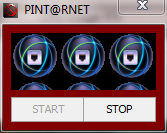
1. Buka dan Start Inject yang ingin dikehaui Listen Portnya
Inject Tidak Ada Listen Port
2. Buka Task Manager [ CTRL+SHIFT+ESC ]
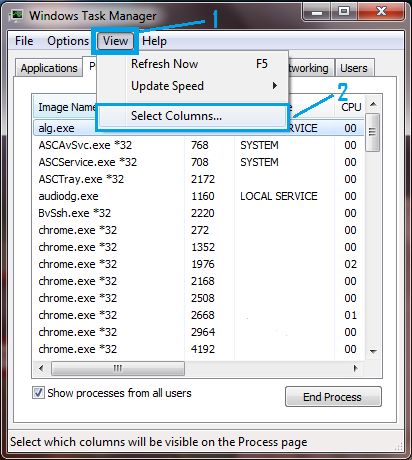
3. Menampilkan PID, kalau kolom PID sudah tampil bisa skip step ini
Task Manager>View>Select Columns> Centang PID ( Process Identifier ) > OK
Task Manager View Columns
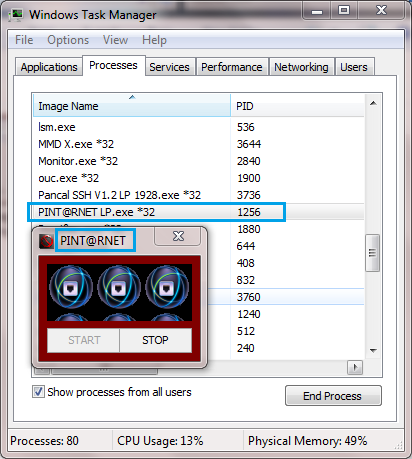
4. Cari PID dari Inject yang digunakan dan Ingat PID nya
PID Injek/Inject
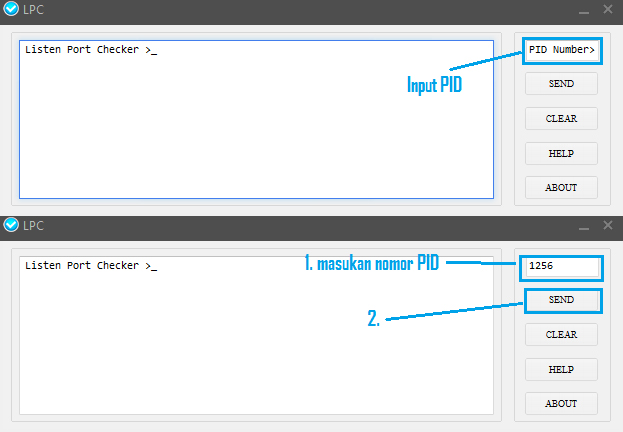
4. Buka Listen Port Checker, masukkan PID Inject ke kolom PID Number di bagian kanan atas, lalu klik Send
Listen Port Checker
5. Dan Listen Port akan ditampilkan sesuai dengan nomor PID tersebut, sekarang kita bisa menggunakan Inject nya :)
Listen Port Checker


Cara Menampilkan LP Injek, Cara Mengetahui Listen Port Inject, Cara Menggunakan Listen Port Checker, Mengetahui Listen Port Software, Menampilkan Listen Port Aplikasi.
Baca selengkapnya